Smartphone-Link - jetzt noch praktischer
Smartphone-Link gehört für mich inzwischen zu den wirklich nützlichen Funktionen von Windows 11. Gerade wenn man häufig am PC sitzt, ist es angenehm, nicht ständig zum Smartphone greifen zu müssen.
Microsoft hat Smartphone-Link nun weiter ausgebaut.Einige Funktionen sind neu, andere wurden besser in Windows integriert. Besonders interessant finde ich den Zugriff auf Fotos und Dateien direkt über den Datei-Explorer.
Das Smartphone direkt im Startmenü
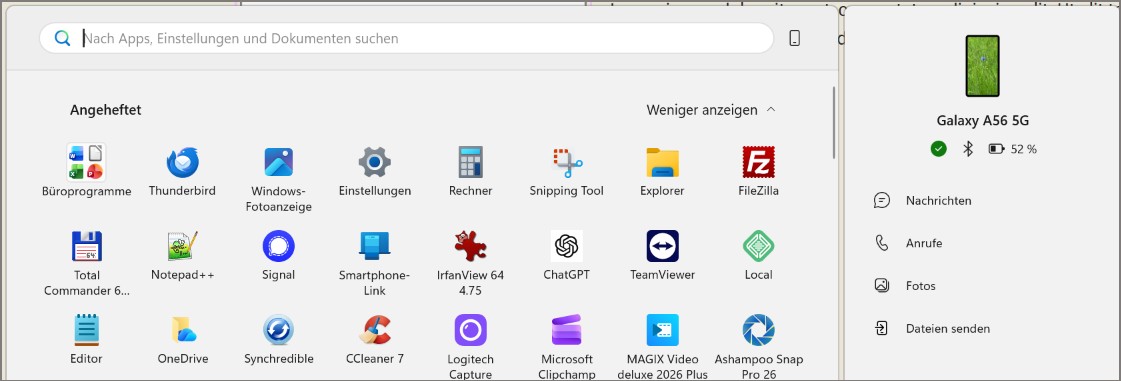
Besonders praktisch: Das verbundene Smartphone kann inzwischen direkt im Startmenü angezeigt werden.
Dort sieht man zum Beispiel den Akkustand, den Verbindungsstatus und – je nach Gerät – auch Hinweise auf Nachrichten oder Anrufe. Man muss also nicht jedes Mal zuerst die App Smartphone-Link öffnen.
Dateien einfach hin- und herschicken
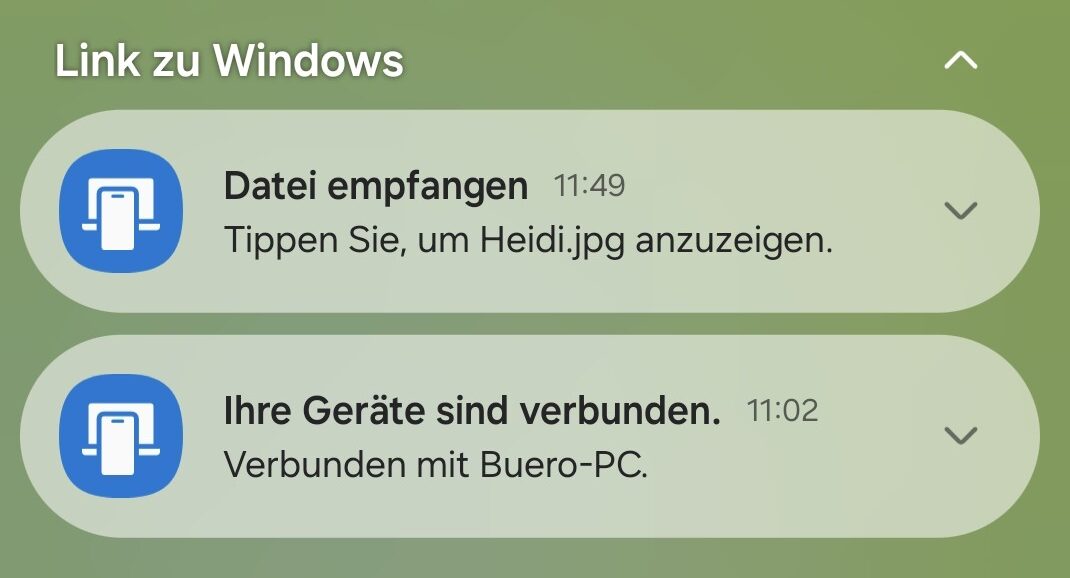
Eine der praktischsten Neuerungen ist für mich der direkte Austausch von Dateien zwischen PC und Smartphone.
Eine PDF-Datei, ein Foto oder ein Dokument kann vom PC direkt an das Smartphone geschickt werden. Umgekehrt lassen sich Dateien vom Smartphone an den PC senden.
Das ist besonders hilfreich, wenn man bisher Umwege genommen hat – zum Beispiel eine Datei an sich selbst per E-Mail geschickt oder sie über WhatsApp übertragen hat. Genau das habe ich früher erstaunlich oft gemacht.
- Auf dem PC funktioniert die Übertragung sehr einfach:
Die gewünschte Datei mit der rechten Maustaste anklicken und Freigeben auswählen. Dort kann das verbundene Smartphone ausgewählt werden. - Auf dem Android-Smartphone geht es umgekehrt über die normale Teilen-Funktion: Teilen → Link zu Windows → An PC senden
So kann zum Beispiel eine PDF-Datei, die man auf dem Smartphone erhalten hat, direkt auf den PC geschickt werden. Oder man sendet ein Dokument vom PC auf das Smartphone, um es unterwegs dabei zu haben.
Gerade für Fotos, PDF-Dateien und kleinere Dokumente ist das eine sehr bequeme Lösung – ohne E-Mail, ohne Messenger und ohne Kabel.
Nachrichten und Anrufe bleiben natürlich dabei
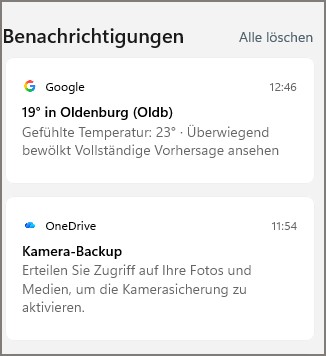
Die bekannten Funktionen gibt es weiterhin. Je nach Smartphone kann man am PC
- Nachrichten lesen und beantworten
- Anrufe annehmen oder starten
- Benachrichtigungen anzeigen lassen
- Dateien austauschen und
- bei einigen Android-Geräten sogar Apps oder den Smartphone-Bildschirm am PC anzeigen
Android-Smartphones können dabei nach wie vor etwas mehr als das iPhone.
Mein Tipp
Wenn Sie Smartphone-Link schon länger eingerichtet haben, lohnt es sich, die App einmal wieder zu öffnen und nachzusehen, was sich verändert hat.
Besonders praktisch finde ich inzwischen den direkten Austausch von Dateien zwischen Smartphone und PC. Eine PDF-Datei, ein Foto oder ein Dokument lässt sich mit wenigen Klicks übertragen – ganz ohne Kabel und ohne den Umweg über E-Mail oder WhatsApp.
Gerade diese Funktion sollten Sie einmal ausprobieren.
Möchten Sie Smartphone-Link einmal in Ruhe ausprobieren?
Zu diesem Thema werde ich auch einen Workshop anbieten.
Dort richten wir Smartphone-Link gemeinsam ein und probieren die wichtigsten Funktionen Schritt für Schritt aus: Nachrichten, Anrufe, Benachrichtigungen, Fotos und Dateien – und natürlich auch den Zugriff auf das Smartphone über den Windows-Explorer.
Den Termin und weitere Informationen zum Workshop finden Sie demnächst auf meiner Seite unter „Aktuelle Termine“.