
Wer sein Gmail-Konto mit dem E-Mail-Programm Thunderbird verwaltet, entdeckt manchmal zwei Ordner für unerwünschte Nachrichten: Spam und Junk oder sogar zweimal Spam.
Das ist verwirrend. Ich selbst bin der Sache jetzt auf den Grund gegangen:
Weshalb gibt es mehrere Ordner für Spam?
Die Erklärung ist einfach: Sowohl Gmail als auch Thunderbird können unerwünschte E-Mails erkennen.
- Gmail besitzt einen eigenen (sehr guten) Spamfilter. Verdächtige Nachrichten werden automatisch in den Gmail-Ordner „Spam“ verschoben.
- Thunderbird verfügt ebenfalls über einen Junk-Filter. Je nach Einstellung verschiebt er erkannte Nachrichten in einen eigenen Ordner namens „Junk“ oder ebenfalls “Spam”.
So kann es passieren, dass unerwünschte E-Mails in zwei verschiedenen Ordnern landen. Das macht die Kontrolle unnötig kompliziert.
Mein Praxistipp: Nur einen Spam-Ordner verwenden
Da Gmail bereits einen leistungsfähigen Spamfilter besitzt, können Sie auf den zusätzlichen Junk-Filter von Thunderbird verzichten.
So gehen Sie vor:
- Öffnen Sie Thunderbird.
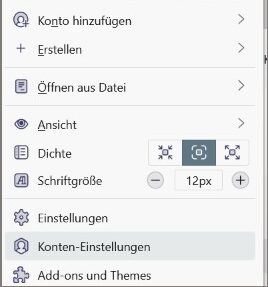
- Klicken Sie oben rechts auf das Menü mit den drei Strichen (≡).
- Wählen Sie Konten-Einstellungen.
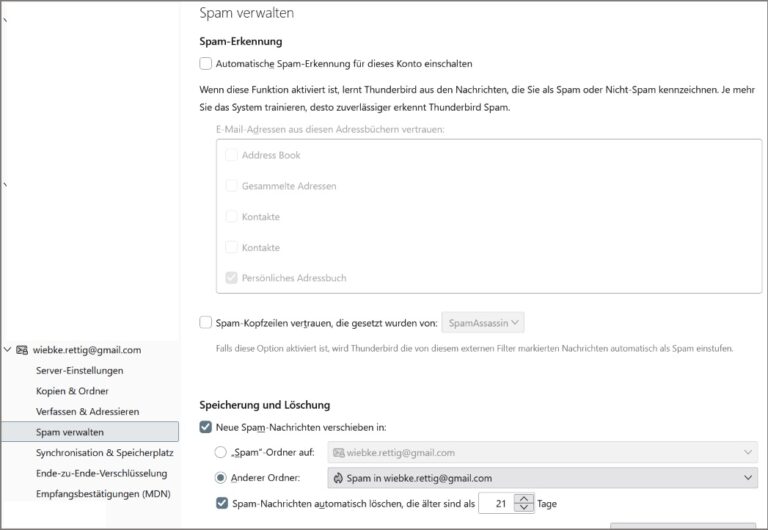
- Klicken Sie bei Ihrem Gmail-Konto auf Junk-Filter (in manchen Versionen „Spam-Einstellungen“ oder “Spam verwalten”).
- Entfernen Sie das Häkchen bei „Junk-Filter für dieses Konto aktivieren“. In meiner Version heißt es “Spam-Erkennung“.
- Schließen Sie die Konten-Einstellungen.
Damit überlassen Sie die automatische Spam-Erkennung für dieses Konto Gmail.
Schritt 2: Den überflüssigen Junk-Ordner ausblenden
Der bisherige Junk-Ordner verschwindet durch das Deaktivieren nicht unbedingt automatisch.
So können Sie ihn bei einem IMAP-Konto ausblenden:
Klicken Sie in der linken Ordnerliste mit der rechten Maustaste auf Ihr Gmail-Konto.
Wählen Sie „Abonnieren“.
Suchen Sie in der angezeigten Ordnerliste den Ordner „Junk“.
Entfernen Sie das Häkchen vor diesem Ordner.
Bestätigen Sie die Änderung mit „OK“.
Der Junk-Ordner sollte nun nicht mehr in Ihrer Thunderbird-Ordnerliste erscheinen.
Was passiert mit dem bisherigen Junk-Ordner?
Der Ordner „Junk“ verschwindet durch diese Änderung nicht automatisch.
Prüfen Sie zunächst, ob darin noch Nachrichten liegen, die Sie behalten möchten.
Wenn Sie sicher sind, dass Sie den Ordner nicht mehr benötigen, können Sie ihn gegebenenfalls in Thunderbird ausblenden. Löschen Sie ihn nicht vorschnell!
Wichtig: Prüfen Sie vorher, ob sich im Junk-Ordner noch E-Mails befinden, die Sie behalten möchten. Beim Abbestellen eines IMAP-Ordners werden die Nachrichten auf dem Server nicht gelöscht.
Falls „Junk“ nicht in der Abonnementliste auftaucht, lässt er sich auf diesem Weg nicht ausblenden.
Gut zu wissen
Gmail löscht Nachrichten im Spam-Ordner normalerweise nach 30 Tagen automatisch. Schauen Sie deshalb regelmäßig hinein, denn gelegentlich landet auch eine erwünschte Nachricht im Spam.
Fazit: Zwei Spam-Ordner sind nicht notwendig. Wenn Gmail die Spam-Erkennung übernimmt und Sie den überflüssigen Junk-Ordner ausblenden, wird Thunderbird wieder übersichtlicher.
Dieser Tipp entstand aus einer Frage in meinem Workshop “Ich hab da mal eine Frage”, der einmal monatlich stattfindet. Wenn Sie Interesse haben, schauen Sie doch einmal rein: Sie können Fragen zum PC/Laptop, Tablet oder Smartphone stellen. Auch wenn Ihnen noch keine Frage einfällt, ist das kein Problem. Sie werden sehen: in der Gruppe lernen, macht einfach Spaß!