
Die Fotos vom letzten Urlaub, Familienvideos oder Bilder vom alten Smartphone sind in Google Fotos gespeichert, wenn Sie ein Gmail-Konto haben. Eine zusätzliche Kopie können Sie sicherheitshalber zu Hause aufbewahren, indem Sie Ihre gesamte Mediathek auf eine externe Festplatte herunterladen. Dafür gibt es den kostenlosen Google-Datenexport Google Takeout.
Alle Fotos und Videos mit Google Takeout herunterladen
- Externe Festplatte anschließen. Verbinden Sie die Festplatte mit Ihrem Computer. Unter Windows finden Sie sie im Datei-Explorer unter Dieser PC, am Mac im Finder. Prüfen Sie, ob ausreichend Speicherplatz für die Fotos und Videos vorhanden ist.
- Google Fotos auswählen. Melden Sie sich bei Google Takeout mit dem Google-Konto an, in dem Ihre Bilder gespeichert sind.
- Klicken Sie auf Auswahl aufheben und
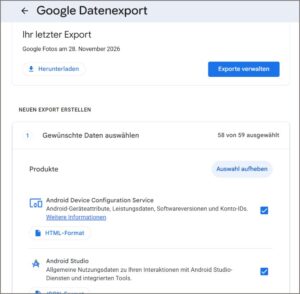 setzen Sie anschließend nur bei Google Fotos ein Häkchen. Wenn Sie nur bestimmte Alben sichern möchten, können Sie diese in den Einstellungen für Google Fotos auswählen. Klicken Sie anschließend auf Nächster Schritt.
- Export erstellen. Wählen Sie Downloadlink per E-Mail senden, einen einmaligen Export und ZIP als Dateityp. Klicken Sie auf Export erstellen. Je nach Umfang kann es einige Stunden oder Tage dauern, bis Google Ihnen den Downloadlink schickt.
- Alle ZIP-Dateien auf die Festplatte kopieren. Bei einer großen Sammlung kann Google den Export auf mehrere ZIP-Dateien verteilen. Laden Sie alle Teile herunter. Wenn Ihr Browser nach einem Speicherort fragt, können Sie die externe Festplatte direkt auswählen. Sonst finden Sie die Dateien meist im Ordner Downloads und können sie von dort auf die Festplatte kopieren.
- Dateien entpacken und prüfen. Klicken Sie unter Windows mit der rechten Maustaste auf jede ZIP-Datei und wählen Sie Alle extrahieren. Am Mac genügt ein Doppelklick auf die ZIP-Datei. Öffnen Sie anschließend einige Fotos und Videos aus verschiedenen Jahren direkt von der Festplatte. Wenn Sie die ZIP-Dateien zusätzlich behalten, brauchen Sie Platz für die Archive und die entpackten Dateien.
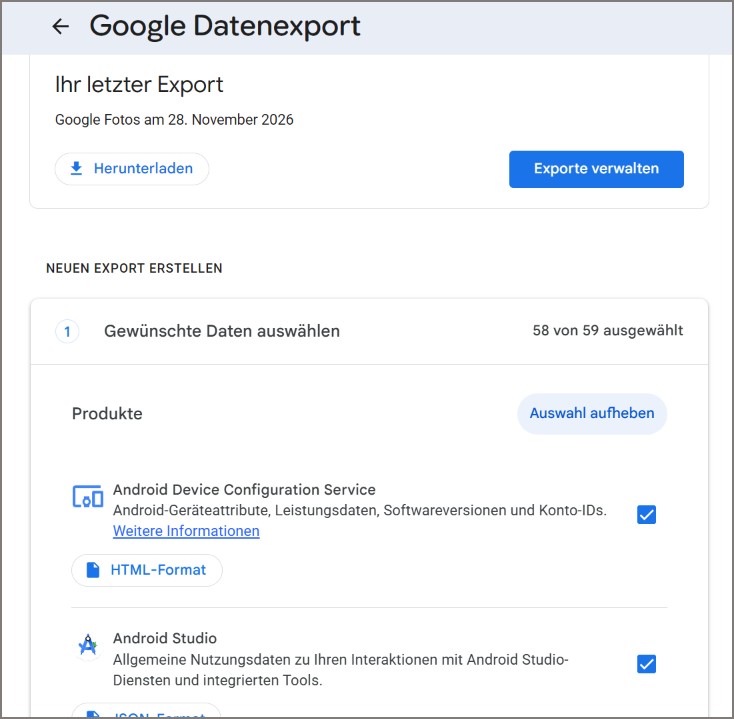
Was bedeuten die JSON-Dateien im Export?
Neben Ihren Bildern und Videos können im Export Dateien mit der Endung .json liegen. Darin speichert Google zusätzliche Informationen, etwa Kommentare. Für das Öffnen der Bilder brauchen Sie diese Dateien nicht. Wenn Sie den vollständigen Export archivieren möchten, bewahren Sie die JSON-Dateien zusammen mit den Bildern auf. Google-Hilfe zum Datenexport
Cloud-Speicher freigeben und aktuelle Fotos behalten
Wenn der Speicherplatz in Ihrem Google-Konto knapp wird, können Sie ältere Fotos und Videos nach dem Export aus Google Fotos löschen. Legen Sie dafür einen Stichtag fest. Wenn Sie beispielsweise die Aufnahmen der letzten zwölf Monate in der Cloud behalten möchten, markieren Sie nur die Bilder und Videos, die älter sind.
Prüfen Sie vor dem Löschen, ob die ausgewählten Aufnahmen vollständig auf der externen Festplatte vorhanden sind und sich öffnen lassen. Öffnen Sie dann Google Fotos am Computer, markieren Sie die älteren Aufnahmen und verschieben Sie sie in den Papierkorb. Die neueren Aufnahmen bleiben in Ihrer Mediathek verfügbar. Beachten Sie, dass Google die ausgewählten Aufnahmen auch von Smartphones und Tablets entfernen kann, auf denen die Google-Fotos-Sicherung aktiviert ist. Google-Hilfe zum Löschen von Fotos und Videos
Wie viel Speicherplatz dadurch frei wird, hängt davon ab, welche Aufnahmen auf Ihren Kontospeicher angerechnet werden. Unter Speicherplatz verwalten zeigt Google Fotos unter anderem große Fotos und Videos an, die Sie gezielt prüfen können. Google-Hilfe zur Speicherverwaltung