
-
Windows
- Windows 11 wird einfacher – und das hat einen guten Grund
- Windows 11: Neues Startmenü
- Thunderbird als E-Mail-Programm installieren (Video)
- Programme aus dem Autostart von Windows entfernen
- Ordner erstellen und Dateien verschieben
- Windows-Apps fallen weg
- Windows Hello einrichten
- Windows 11: Das Hintergrundbild für den Desktop ändern
- Windows-Mail - Ordner und Konten
- Windows 11 - Startmenü und Store (Video)
- Windows 11-Elemente
- Updates von Windows
- Die Windows-Tastatur
- Hintergrund-Design auf dem Bildschirm ändern
- Was sind Google-Docs?
- Bildschirm-Symbole wiederherstellen
- Taskmanager: Programme beenden
- Effizientes Arbeiten - Tastenkombinationen
- App zum Öffnen von Fotos anpassen
- Was ist ein Microsoft-Account?
- Welche Windows-Version habe ich eigentlich?
- Alle Artikel ( 13 ) Artikel zusammenklappen
-
Internet und E-Mail
- Ist das echt – oder Spam?
- Outlook in Windows 11 mit hohem Frustrationslevel
- Sicher im Internet - Mehrfache Verifizierung
- So viele E-Mails mit Phishingversuch!
- Thunderbird als E-Mail-Programm installieren (Video)
- So behalten Sie den vollen Überblick im Browser
- Lieblings-Webseiten blitzschnell aufrufen – so geht’s!
- Favoriten- und Lesezeichen im Browser einrichten (Video)
- E-Mail-Absender blockieren
- Startpage als datenschutzfreundliche Suchmaschine verwenden
- Gemini - Copilot - ChatGPT: Vergleich der Assistenten
- Eine Standard-Suchmaschine wählen
- Thunderbird: Filter für Mails anlegen
- Wie sicher ist Online-Banking?
- Ist das Mailprogramm Thunderbird sicher?
- Was ist VPN und wie stellt man das ein?
- Neue Suchmaschinen - DuckDuckGo und Ecosia
- "Browser" und "Suchmaschine"
- Kennen Sie den Inkognito-Modus?
- Passwörter auslesen ganz einfach!
- Ein PayPal-Konto einrichten
- Achtung PhishingMail!
- Ich bin kein Roboter
- Erstellen Sie eine zweite E-Mail-Adresse
- Was sind eigentlich Cookies?
- Windows Hello einrichten
- Der neue "Copilot" von Edge
- SPAM von DHL und anderen
- Edge mit Ki und Vorlesefunktion
- Zeitung lesen per ePaper
- Digitale Identität und wie Sie sich schützen können
- Künstliche Intelligenz malt ein Bild
- Einrichten der Startseite in Edge
- Private Browsing - Suchen im Internet ohne Tracking
- Speichern in der Cloud - was ist das?
- Edge (2022) starten mit "Bild des Tages"
- Kennwörter im Browser speichern
- Einstellungen im Bowser
- Windows-Mail - Ordner und Konten
- Fake-Mail als SPAM erkennen
- Startseite im Browser einrichten
- iCloud-Speicher ist voll - was nun?
- Ansicht im Browser vergrößern
- Wie schnell ist Ihr WLAN?
- Nicht alle Cookies akzeptieren!
- Dropbox: Anmelden (Video)
- Dropbox: App einrichten (Video)
- Phishing-Alarm - Mails von unbekannten Absendern!
- Datenschutz - aber wie?
- Was sind Google-Docs?
- FireFox - Browser-Update und Einstellungen
- Browser-Cache (Speicher) löschen
- Tipps zu Edge
- Mehrfache Authentifizierung
- E-Mails regelmäßig abrufen
- Virenschutz wichtig
- Abofalle im Internet
- Trojaner, Würmer und Rootkits
- Ansicht im Browser vergrößern
- Mailkonto: POP oder IMAP?
- Alle Artikel ( 52 ) Artikel zusammenklappen
-
Smartphone/Tablet
- Google Maps - Navigation im Auto
- Einen QR-Code einlesen
- Was ist der Flugmodus und gibt es Alternativen?
- Smartphone-Apps neu anordnen
- Was sind smarte Geräte?
- Smartphone - Klingeltöne und Benachrichtigungen einstellen
- Smartphone: Backup der Daten machen
- Wie finde ich meine Bilder wieder?
- Telefonieren mit dem Smartphone
- Kontakte auf dem Smartphone
- Vorteile des USB-C-Anschlusses
- Smartphone und Tablet - was unterscheidet die Einstellungen?
- Apps auf dem Smartphone/Tablet anordnen
- Onlineunterricht mit dem Smartphone/iPhone
- Apps auf dem Smartphone/Tablet (Video)
- Messenger - welcher ist der richtige?
- Kleine Geschichte des Mobilfunks
- Was ist eigentlich ein Smartphone?
- Die Klingeldauer verlängern
- Touchscreen-Display bedienen
- Alle Artikel ( 12 ) Artikel zusammenklappen
-
Messenger
- WhatsApp - Eine Nachricht an ein Gruppenmitglied senden
- Neue Version von Signal - jetzt mit Datenübernahme
- Ist WhatsApp sicher?
- Weshalb Signal besser ist als WhatsApp
- E-Mail-Adresse in WhatsApp?
- Backup für WhatsApp erstellen
- WhatsApp auf dem PC
- WhatsApp Status freischalten
- WhatsApp Status erstellen
- WhatsApp - Kontakte blockieren oder löschen
- WhatsApp auf dem iPad
- WhatsApp auf Zweitgerät installieren
- Messenger im Vergleich
- Threema - Messenger
- Alle Artikel ( 6 ) Artikel zusammenklappen
-
Im Büro
- Der neue Datei-Explorer in Windows 11
- Ordner erstellen und Dateien verschieben
- Word-Text als PDF-Datei abspeichern
- Drucken in Schwarzweiß oder Farbe
- Erstellen Sie eine zweite E-Mail-Adresse
- Bilder auf dem PC/Mac wieder auffinden
- Aufräumen - digital
- Mit "Teams" arbeiten
- Erstzeileneinzug vergrößern
- Einheitliche Ladekabel ab 2024
- Rufnummern sperren (FritzBox)
- Dateien synchronisieren mit Syncredible
- Fritz!Box: Externe Festplatte als Speicher im Netz
- ASCII-Zeichen
- Alle Artikel ( 6 ) Artikel zusammenklappen
-
Apple-Geräte
- Symbole auf dem Mac in einen Text einfügen
- Bilder auf dem PC/Mac wieder auffinden
- Screencast auf dem iPhone
- Tastenkombinationen für Mac
- Speicherplan für iCloud verwalten
- Mehrsprachige Texte verfassen
- iPhone-Kontakte konvertieren
- iPhone-Kontakte als csv-Datei abspeichern
- Den Hintergrund des Schreibtisches anpassen (Video)
- Camtasia - Mikro und Kamera freischalten
- Das Mac-Fenster
- Threema - Messenger
- Alle Artikel ( 4 ) Artikel zusammenklappen
-
Fotobearbeitung
-
Schulungen
- Mit "Teams" arbeiten
- Onlineunterricht mit dem Smartphone/iPhone
- Hilfe per Fernwartung (Teamviewer)
- Lernvideos anschauen - Schritt für Schritt (Video)
- Zoom-Meeting via Handy (Video)
- TeamViewer jetzt mit Video-Meeting
- Hilfe - Meine Kamera/mein Mikrofon funktioniert nicht
- Das Smartphone als Kamera für Online-Meetings verwenden (Video)
- Video-Meetings mit Zoom (Video)
- Onlinelernen - Softwareauswahl
- Alle Artikel ( 2 ) Artikel zusammenklappen
-
FAQs
- Digitalisierung - was ist das?
- Einen QR-Code einlesen
- Was ist ein Firmware-Updates?
- "Browser" und "Suchmaschine"
- Was sind smarte Geräte?
- YouTube-Videos ansehen ohne Anmeldung!
- Messenger - welcher ist der richtige?
- Cookies - notwendig oder nicht?
- Wie logge ich mich ein?
- Google Cloud - OneDrive - iCloud: wo ist der Unterschied?
- Laptop oder PC - was ist besser?
- Weshalb Zoom für Video-Schulungen?
- Weshalb ein Mac?
- Was ist ein Betriebssystem?
- Alle Artikel ( 6 ) Artikel zusammenklappen
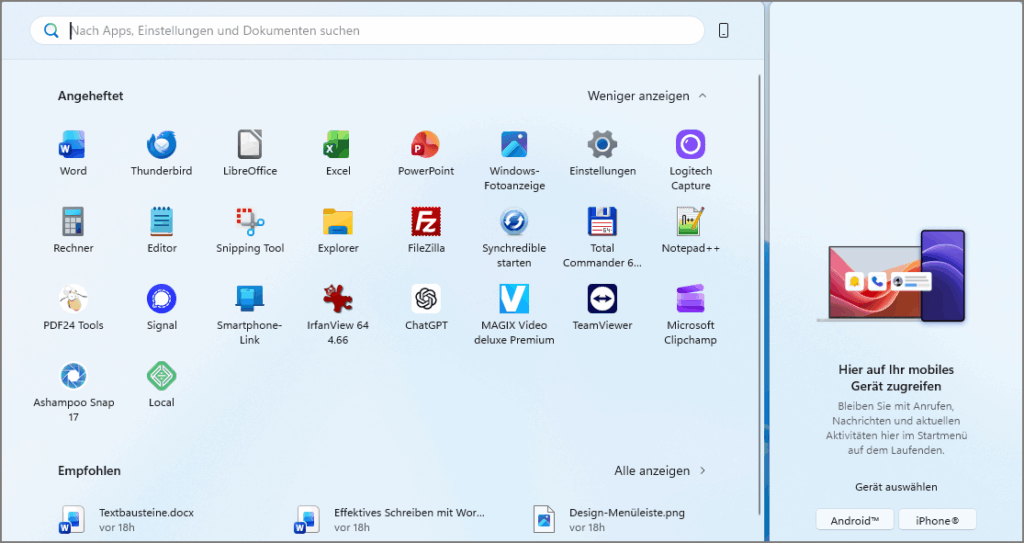
Mit dem Update auf Version 25H2 erhält Windows 11 eines der größten Updates für das Startmenü seit der Einführung des Betriebssystems.
Was hat sich geändert?
1. Ein zusammenhängendes, übersichtlicheres Layout
Das klassische Zwei-Teilen von „An geheftete Apps“ und „Empfohlene Elemente“ mit separatem „Alle Apps“-Bereich wird durch eine einzelne, scrollbare Ansicht ersetzt.
Diese eine Ansicht vereint:
- Ihre angepinnten Programme
- Empfohlene Elemente (Apps, Dateien, Tipps)
- Eine vollständige Liste aller installierten Apps
Damit entfällt der Wechsel zwischen Unterbereichen – ein Klick auf „Start“ genügt.
2. Neue Ansichtsmöglichkeiten für „Alle Apps“
In Version 25H2 haben Nutzer jetzt die Wahl zwischen mehreren Darstellungsmodi für die Liste der Apps:
- Kategorieansicht: Programme werden nach Themen wie „Produktivität“, „Spiele“, „Unterhaltung“ gruppiert.
- Raster- oder Listenansicht: Klassische alphabetische Anordnung oder App-Icons im Raster.
Diese Flexibilität macht es einfacher, gewünschte Programme schneller zu finden.
Mein Tipp: ändern Sie die Ansicht auf „Listenansicht“ – wie früher erscheint eine alphabetische Liste mit allen Apps und Programmen.
Sehr übersichtlich ist auch die „Rasteransicht“ – probieren Sie es aus.
3. Responsive Design – Anpassung an Gerät und Bildschirmgröße
Das Startmenü passt sich dynamisch an die Bildschirmgröße an: Auf größeren Monitoren erscheinen mehr Spalten und Inhalte, auf kleineren Geräten bleibt alles übersichtlich.
Damit ist es sowohl für Desktop-PCs mit großen Displays als auch für kompakte Geräte gut optimiert.
5. Verbesserte Integration mit dem Smartphone via Phone Link
Eine neue Schaltfläche direkt im Startmenü erlaubt den schnellen Zugriff auf verbundene Mobilgeräte (Android oder iOS). So können z. B. Nachrichten, Benachrichtigungen oder Anrufe vom Smartphone direkt im Startmenü angezeigt werden.
Das macht das Zusammenspiel von PC und Smartphone noch nahtloser.
Wie schalte ich die Empfehlungen im Startmenü ab?
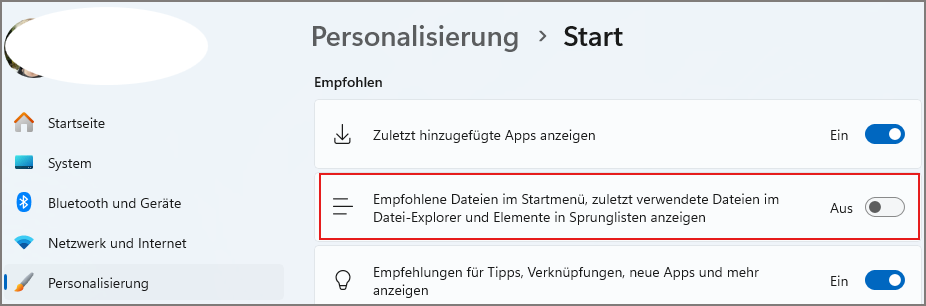
- Öffnen Sie Einstellungen → Personalisierung → Start.
- Deaktivieren Sie dort die folgende Option:
- Empfohlene Dateien im Startmenü zuletzt verwendete Dateien im Datei-Explorer und Elemente in Sprunglisten anzeigen
Nach dem Ausschalten dieser Einstellungen verschwinden viele empfohlene Elemente – die Sektion „Empfohlen“ reduziert sich bzw. ist weniger sichtbar.